魔据资源网

游戏简介
一键抠图是一款挺不错的抠图工具,用户能挑选各类主题模板来处理图片抠图,操作十分简便,只需选定要抠的图片,再点击抠图按钮就能完成整个抠图流程,没有繁琐的操作步骤,要是感兴趣不妨来体验一下吧。
一键抠图是一款功能丰富、操作简便的热门图片制作工具,软件了众多好玩有趣的主题图片模板,即使是零基础也能轻松上手,无需四处查找教程,只需花费几秒钟,导入图片后一键即可完成制作,助你成为朋友圈中最引人注目的存在!
使用指南
首先我们需要了解主要的功能有哪些?
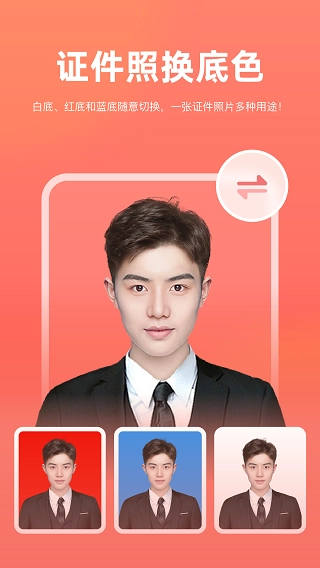
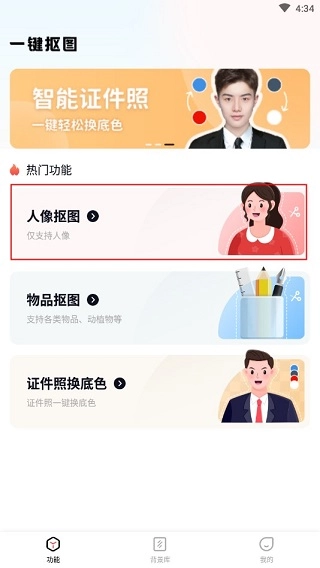
软件功能主要包括人像抠图、物品抠图和证件照换底色
打开软件后,就可以按照自身需求进行功能选择了。比如选择人像抠图功能的话,直接点击进入即可。
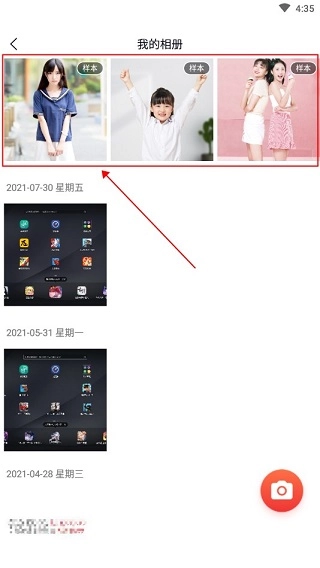
现在即将进入手机相册,请在相册里挑选你想要用来制作样本的图片,示例如下:
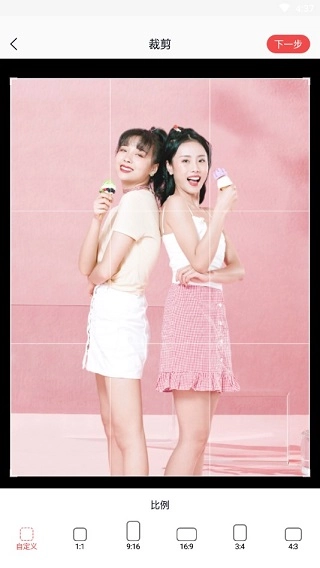
选好图片后,就可以进入裁剪环节了。你既可以拖动边框来裁剪图片,也可以直接选择预设的屏幕比例,比如1:1、9:16、16:9、3:4、4:3这些常见比例。
操作完成后,点击“下一步”按钮,系统会自动抠取出人像,这时你可以选择更换背景,也能进行新增抠图的操作。
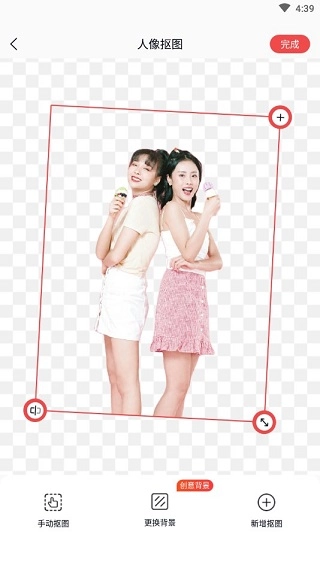
当然啦,智能抠图未必能完全契合你的需求,这时候你可以借助手动抠图的方式,把你想要保留的背景留存下来。
完成上述操作后,点击“确定”按钮,此时会显示图片预览界面,接着点击“立即保存”按钮即可。
问题:抠图软件为何难以精准区分前景物体和背景? 答:这类软件一般依靠算法来分割图像,但会受图像本身复杂度、背景的复杂程度以及算法自身局限性等因素制约。当处理背景复杂或细节繁多的图像时,软件往往无法做到完全精准的分离。若想提升抠图效果,可以试试更换不同软件、调整相关参数,或者通过手动修正的方式来优化。
问题:抠图边缘不够自然的原因是什么? 答:一键抠图工具有时会出现边缘锯齿、过度模糊的情况,让抠图边缘显得不自然。这通常和软件算法本身的局限,或者参数设置不合适有关。可以试着调整软件里的边缘平滑功能,要是想效果更好,也能借助专业图像编辑软件做后续处理,这样边缘就能更自然了。
问题:抠图软件的处理速度为何比较慢? 答:抠图软件的处理速度会受到软件自身性能以及计算机配置的影响。当处理的是大型图像或者背景较为复杂的图片时,往往需要耗费更长时间。要是对处理速度有需求,不妨考虑选用处理速度更快的软件,或者通过升级计算机硬件的方式来提升处理效率。
问题:抠图完成后该怎么处理透明度效果呢? 答:不少抠图软件都设有透明度调节功能,能让用户对抠出的前景物体的透明程度进行调整。大家可以依据实际的使用需求来改变透明度,让抠图的最终效果更贴合自己的预期。另外要留意的是,透明度的调整或许会对图像的整体呈现效果产生影响,所以在操作时需要小心谨慎。
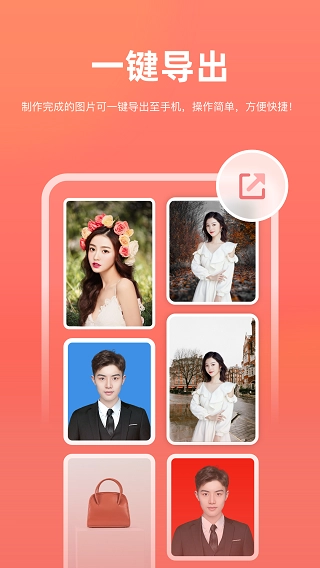
一键智能抠图与批量抠图功能:上传图片后,仅需点击一个按键,就能快速抠出主体,操作轻松便捷!并且支持批量抠图操作。
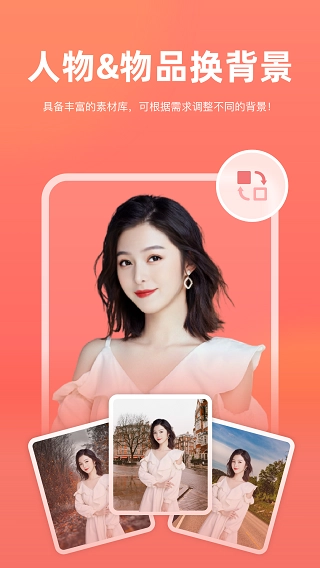
人物与物品换背景 该功能拥有丰富的素材库,能够依据需求更换各类不同的背景
一键更换天空背景,借助智能算法的力量,只需轻点操作,即可快速切换照片中的天空背景,轻松让一张照片展现出多样的风格与质感。
一键拼图功能能够把数张照片按照合理的方式拼接组合,将多张照片合成为一张完整的图片。
一键智能抠图,秒速识别主体,轻松实现背景分离。
人物与物品换背景,海量素材供选,创意无限。
证件照底色可自由更换,白、红、蓝底色一键切换,轻松满足不同场景的使用需求。
图片编辑功能全面,裁剪、压缩、尺寸修改一应俱全。
一键智能抠图/批量抠图
上传图片后,只需一键就能抠出主体,操作轻松便捷!而且还支持批量抠图哦。
人物&物品换背景
本具备丰富的素材库,可根据需求调整不同的背景
一键换天空
借助智能算法,一键就能更换照片的背景天空,让同一张照片展现出不同的质感风格
一键拼图
可以把几张照片用合理的方式拼接起来,把多张照片合成一张。