魔据资源网


游戏简介
square home桌面是一款能替换手机桌面的美化应用,它的界面风格与电脑Windows系统颇为相似,核心目标是提升用户的使用体验。在软件里,你可以自由调整各项设置,操作方式也很直观——只需点击相应选项即可完成设置。这款软件设计简洁,上手容易,用起来一点都不复杂,或许能让你的手机使用起来更加顺手。
Square Home是Android平台上的一款桌面替换应用,其用户界面采用了类似Windows Phone操作系统的磁贴样式。
Square Home的设计灵感源于Windows Phone与Windows 10的磁贴式界面,其目标是为Android设备用户打造独特且个性化的桌面体验。
一、如何剪切和粘贴
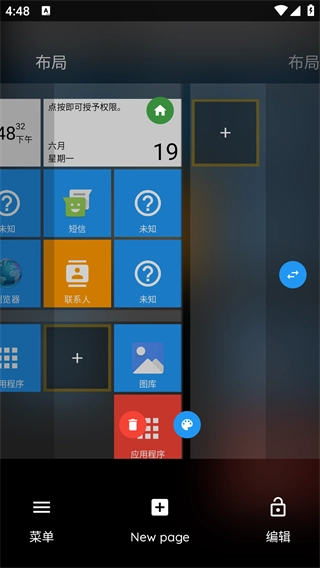
若想对布局做些调整,你得先开启编辑模式,而编辑模式可以在通过捏合手势调出的页面管理器里方便地开启或关闭。
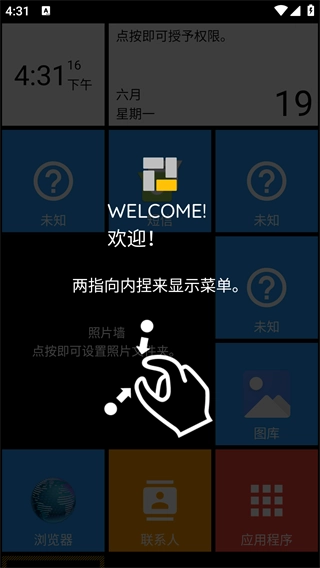
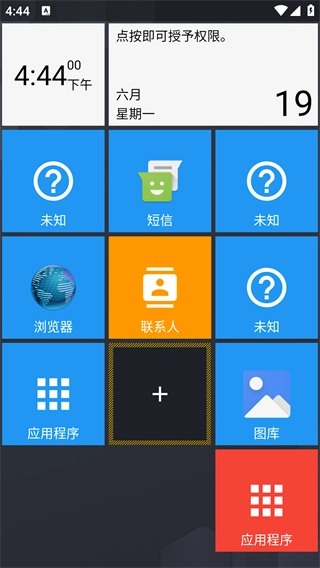
当你点击底部的编辑按钮后,就能在页面布局里找到“+”图块并对其进行编辑操作。
选择多个磁贴
让我们试着长按页面上的某个磁贴,这样你就能在组件上看到一些类似的按钮了。
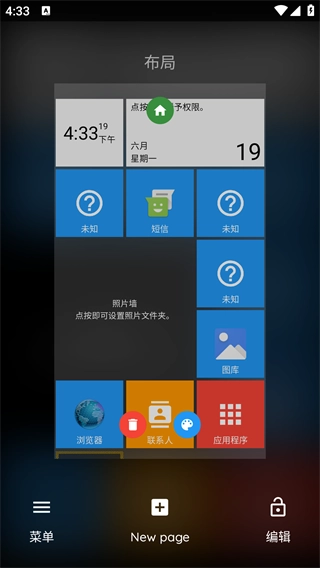
若要开启选择模式,需按下中间那个绿色的多选按钮。进入选择模式之后,屏幕顶端会显示出三个按钮,分别是样式、剪切和删除,你可以通过点击每个图块来完成选择或者取消选择的操作。
切割选定的组件
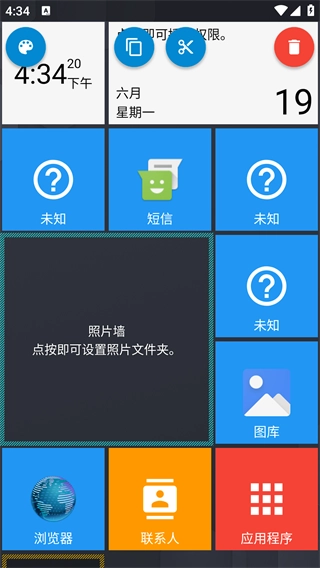
你已经看到了,选择模式的顶部有三个按钮。第一个是带托盘图标的,用来改变所选组件的样式;最后一个是带垃圾桶的红色按钮,功能是删除这些组件。现在我们要讲的是第二个带有剪刀图标的按钮,它对应的是剪刀选择功能。
粘贴组件
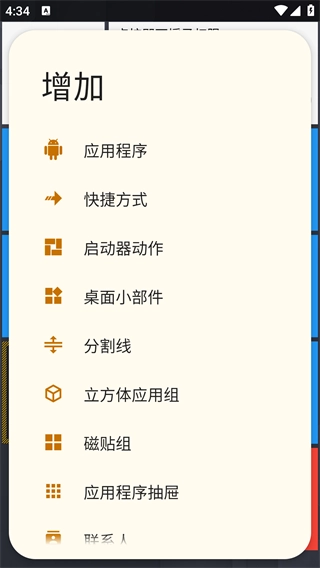
切割组件后,点击“+”组件,弹出菜单里会新增“粘贴”选项。要是你想把磁贴粘贴到其他页面,直接点击目标页面上的“+”磁贴就行。
若需把图块粘贴至图块组内,需先打开该图块组,接着点击组里的“+”图块。要是你仅切割出一个组件,可在空白面上点击“+”,以此将其粘贴到立方体上。
二、如何使用动态磁贴
它借助生动的动画实时呈现组件上的持续实用信息,同时也有多种方式能让Square家的组件“焕发生机”,相信你运用以下方法就能让自己的家变得十分出色。
在磁贴上显示通知
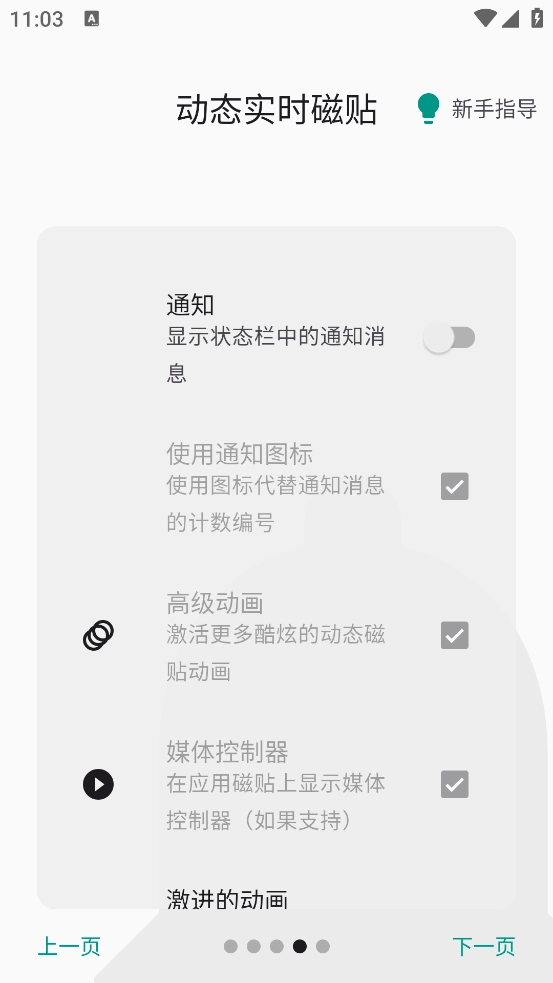
当你收到应用程序的通知时,原本需要从状态栏展开通知面板来查看内容。不过现在无需再下拉状态栏了,因为Square主页会在添加到你页面的应用程序磁贴上直接显示通知。
应用程序图标与通知文本会在磁贴上持续切换,还伴有一些炫酷的动画效果。要是通知内容里包含图片,这张图片也会在磁贴上以完整图像的形式呈现出来。
若你不想让通知的文本和图片显示出来,只需在动态磁贴的相关设置里,分别开启“关闭通知文本”与“关闭通知图片”这两个选项就可以了。
* 故障排除:若通知不再在磁贴上显示,即便你已在通知访问权限中开启Square Home,也可能是后台服务因某些原因被终止导致的。
在这种情况下,建议您前往系统设置里查看应用程序的节电相关选项。考虑到部分厂商的设备可能设有更多系统功能,像“自动启动”这类能让后台服务持续运行的设置,您可以试着在网上搜索适配您设备的具体解决办法。
媒体控制器
这是Square home的又一个超酷功能,当播放音乐或视频时,它会在媒体应用磁贴上被激活,YouTube、Play Music、Poweramp等不少媒体应用都兼容该功能。
小部件
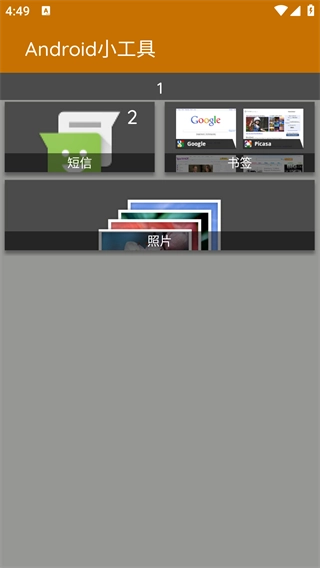
Square home 提供了多种可展示实用信息的小部件,这些小部件不仅耗电量低,而且运行效率很高。
模拟时钟、时钟、日历、事件日历、系统监视器、电池圈、RAM圈、存储圈、SD卡圈、照片幻灯片、指南针、手电筒等,后续更新还会加入更多小部件。
3rd 方小部件
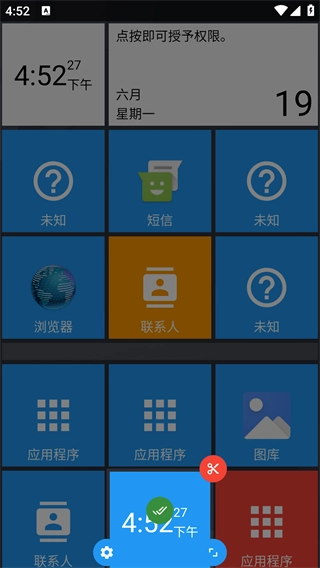
商店里有不少第三方小部件,选一个用就行。比如说想实时看时间,直接在商店里挑个喜欢的时间小部件,加到页面上就可以了。
磁贴尺寸
设置列数
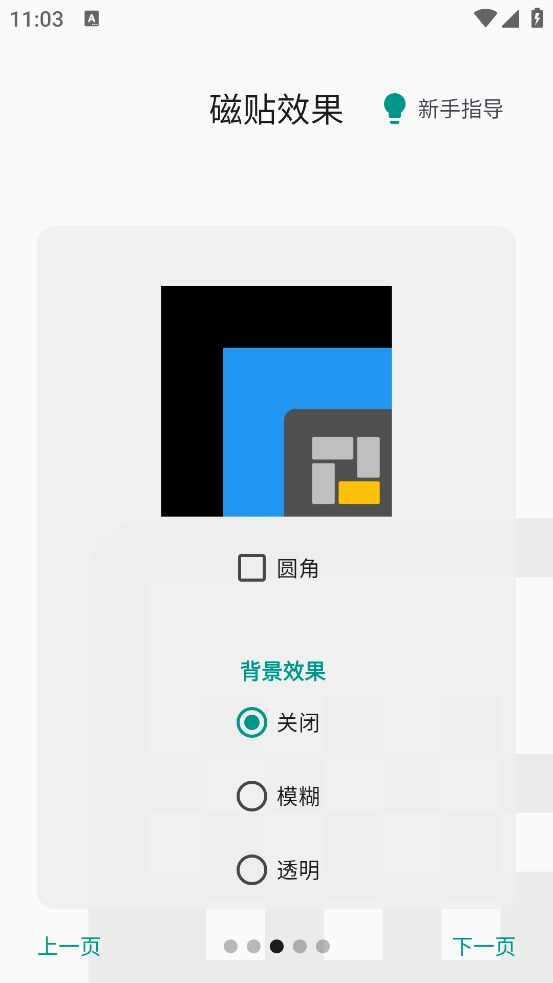
磁贴效果
动态实时磁贴
磁贴动态效果库:
20+磁贴动画特效,包括波浪、粒子、流光等专业级动效
多层级桌面系统:
square home支持创建无限滚动页面,每页都能独立设置壁纸与布局风格
智能磁贴分组:
软件能够自动把同类型的应用整理成智能磁贴组,让桌面始终保持整洁有序的状态。
背景部分可以插入个人照片,再给照片设置高斯模糊效果,这样能让整体视觉呈现更显精致。
还有各类桌面小部件可供添加,能为你提供诸多便利功能服务,让你享受最快捷的使用体验。
我们为用户提供便捷的桌面启动器服务,所有功能都高效易用,让大家能轻松享受快速启动的体验。