魔据资源网


游戏简介
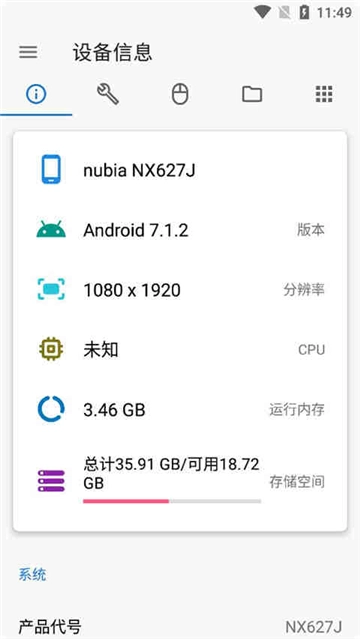
甲壳虫adb助手手机版能够让用户借助手机应用对安卓设备进行操控。这款软件占用空间小,具备丰富的功能,不需要输入繁琐的指令就能调整安卓设备的各项设置。其最新版本还支持安卓手机、电视、安卓盒子等多种设备之间的切换,给手机开发者和极客群体带来了很大的便利。
甲壳虫ADB助手怎么用
设备连接同一网络
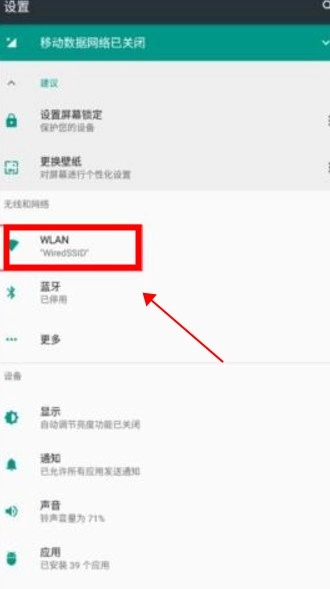
请保证手机与电脑或者其他设备连接在同一个Wi-Fi网络上。
开启手机开发者选项
打开手机设置,进入“更多设置”选项。
找到“开发者选项”,进入该选项页面后,点击“开启开发者选项”按钮。
启用无线调试
在开发者选项中,找到“无线调试”并点击开启。
同时把“IP地址”和“端口号”记录下来,之后会用它们来连接设备。
在甲壳虫ADB助手中输入IP地址和端口
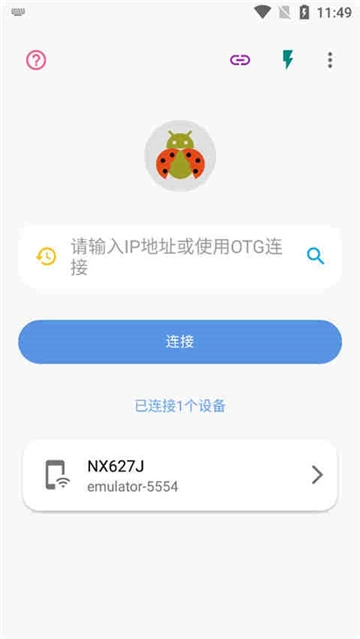
打开甲壳虫ADB助手应用,输入您手机对应的IP地址与端口号,然后点击连接按钮就可以了。
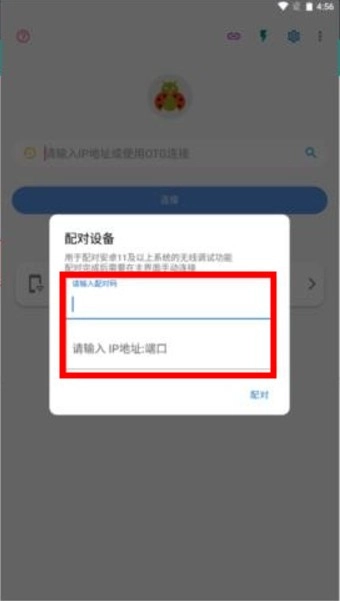
使用配对码连接
你也可以选择点击“使用配对码配对设备”,输入配对码后点击连接按钮来完成连接。
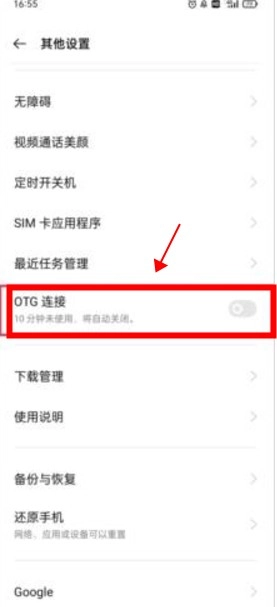
开启OTG功能
要是有需要的话,你也可以开启OTG功能,此时助手会自动搜索周边的设备并尝试进行连接。
保持手机与电视在同一网络下
手机与电视需处于同一Wi-Fi网络环境中,这样才能保证二者之间可以正常进行通信。
开启电视的ADB调试功能
你可以在电视的设置界面里开启ADB调试功能。具体操作步骤,你可以查阅电视的使用说明书,或者在网上搜索相关的操作指南来参考。
使用甲壳虫ADB助手搜索设备
打开甲壳虫ADB助手后,点击“搜索”按钮,软件会自动扫描附近设备。
选择电视设备
在搜索结果里找到你家的电视设备,点击该设备的IP地址后,系统就会自动把它填充到输入框中。
输入电视IP连接
要是你清楚电视的IP地址,也能手动进行输入,点击连接就可以了。
远程控制和设备管理
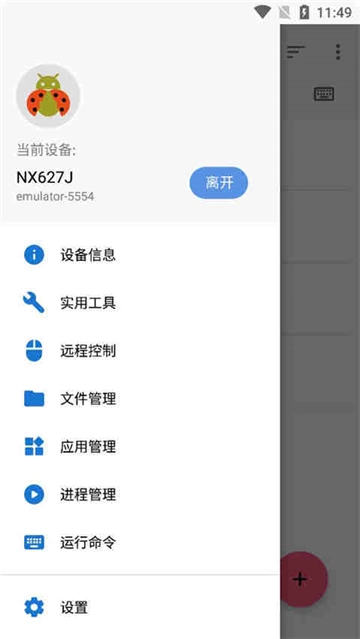
连接成功后,你可以查看电视的设备信息,还能进行远程控制,管理应用和文件等。
安装应用到电视
在甲壳虫ADB助手中,借助应用管理功能,点击加号就能把手机里的安装包直接安装到电视上。
卸载自带应用
借助应用管理功能,你能够卸载电视里的系统应用,执行数据清除之类的操作,从而不再需要进行Root。不过要留意,删除操作一旦完成就无法恢复,一定要小心谨慎。
获取设备信息
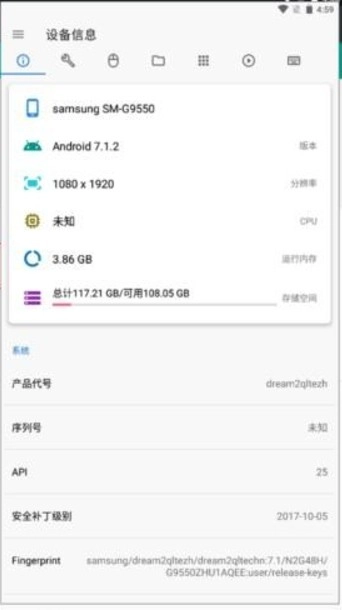
能便捷查看设备的详细信息,涵盖设备型号、CPU、内存、存储空间、电池状态、屏幕信息、网络连接等内容。
无线ADB功能
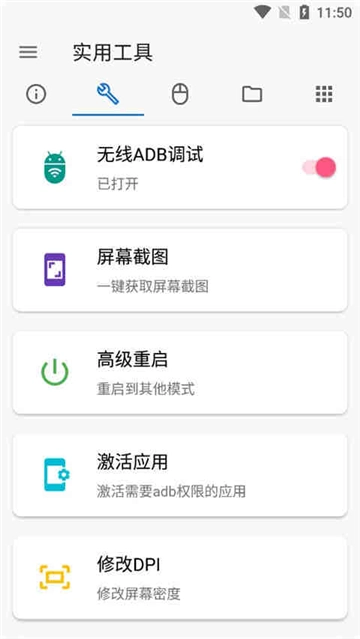
一键启用无线ADB功能,可实现远程操控设备、调整DPI、截取屏幕等操作。
支持ADB权限的激活
可以激活Scene5、Shizuku、冰箱、黑域等需要ADB权限的应用程序,助力这些软件实现功能增强。
实时屏幕镜像与控制
借助scrcpy技术,能够实现设备屏幕的实时镜像以及远程操控功能。用户还可以对投屏分辨率、码率这类参数进行自定义设置。
文件管理功能
支持文件复制、粘贴、删除等基础操作,还能和本机进行文件互传。
应用管理
可以获取已安装应用的相关信息,比如包名、图标等内容,同时也能够执行应用的安装、卸载、启用、停用、清除数据等一系列管理操作。
进程管理
能够查看并管理当前处于运行状态的程序,通过一键操作即可终止不需要的应用进程。
自定义Shell命令
支持用户执行自定义的Shell命令,以开展高级操作与调试工作。
调试功能强大
提供了便捷高效的ADB调试功能,便于用户对手机应用与游戏开展调试工作,助力提升工作效率。
简洁易用的界面
软件界面简洁直观,即便是新手也能迅速上手,操作过程十分便捷。
丰富的调试选项
提供丰富的功能选项,如查看、修改、冻结应用,满足不同用户的需求。甲壳虫adb助手用户反馈 1. 操作简单易上手,调试过程高效快捷
设备连接快速匹配,轻松完成调试,无需复杂设置。
远程控制,灵活调整
支持远程调试,优化配置,满足多样化调试需求。
功能全面,使用流畅
提供多样的调试功能选项,保障运行的稳定性,优化用户的使用体验。
快速响应,解决问题
高效处理调试难题,优化性能,提高工作效率。